Работа
Сущность “работа” иначе можно назвать задача. Задача может быть кому-то назначена, у неё есть срок и некоторые другие показатели.
Просмотр работы даёт доступ к:
- История изменений
-
Редактированию записи о плановой работе (эти поля уже есть в открытой карточке работы)
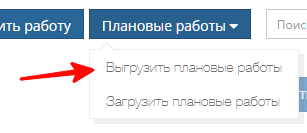
-
Полям для редактирования описания состояния работы
В нашей системе работа имеет разные варианты интерфейса карточки (набор полей) в зависимости от вида работ и других условий, но ряд параметров для описания выполнения есть всегда:
- Объект, на котором проводятся работы
- Контакты для связи с клиентами, ответственными за объект
- Вид работ
- Плановая дата начала
- Информация о проведении работ:
- Фактические дата и время начала
- Дата и время окончания
- Учтённое затраченное время
- Результат работ
- Исполнители
- Поля примечания

Карточку работы можно открыть на просмотр. Чтобы зафиксировать изменения и запустить автоматические процессы нужно нажать кнопку “сохранить”. В зависимости от роли могут быть доступны разные поля, в т.ч. заблокирована возможность редактировать (только просмотр), к примеру:
- Клиент может только просматривать работу, не видит примечания, которые ему не предназначены.
- Сотрудник не может редактировать работу после выполнения и не может редактировать работу, на которую не назначен.
- Инженеры могут редактировать любые незавершённые работы.
Info
Вы можете создавать работы для внутреннего исполнения внутри компании. Просто заведите свою компанию как объект, создайте вид работ.
Выполнение работ
Новая работа появляется со статусом “Работа ещё не выполнена” это единственный статус, который обозначает, что работы не начинались совсем. Остальные статусы можно задать в разделе Настройки системы. При установлении таких статусов система считает, что работа выполнена с выбранным результатом. Соответственно, сохранение запустит автоматические процессы для выполненной работы.
Info
Выполнить работу = поменять начальный статус
Процесс выполнения работы:
- Зайти в раздел Работы
- Нажать на название Объекта или “подробнее”
- Попасть в карточку работы
- Указать фактическую дату окончания, информацию о проведённых работах, примечания
- Сменить “Результат работ” (статус)
- Поставить при необходимости Документа подпись
- Сохранить
Warning
Подписание документов и приём работ запускается только для статусов, помеченных в Возможные результаты работ.
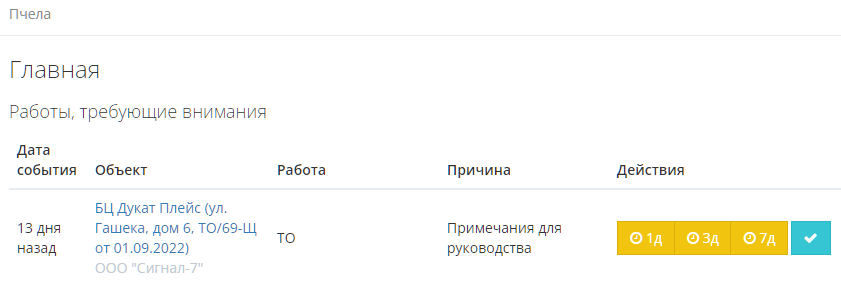
Подробное заполнение карточки работы при выполнении, включая примечания для руководства
Подробное заполнение карточки работы при выполнении, включая примечания для руководства
Ещё один пример заполнения карточки работы
Ещё один пример заполнения карточки работы
Указание использованных материалов
Указание использованных материалов
Защита от пересечения по времени при выполнении
При выполнении работ исполнители указывают время начала и окончания работы. Разница идёт в различные отчёты и аналитику. Очевидно, что исполнители не могут находиться сразу на нескольких объектах, а если делали несколько работ, то это не повод суммарное время зачесть для каждой работы. Для этого мы добавили отслеживания пересечения временных интервалов с другими выполненными работами.
- Отслеживание опционально, активировать можно в объекте. По дефолту - активно.
- При сохранении работы система проверяет фактические интервалы завершённых работ всех указанных исполнителей.
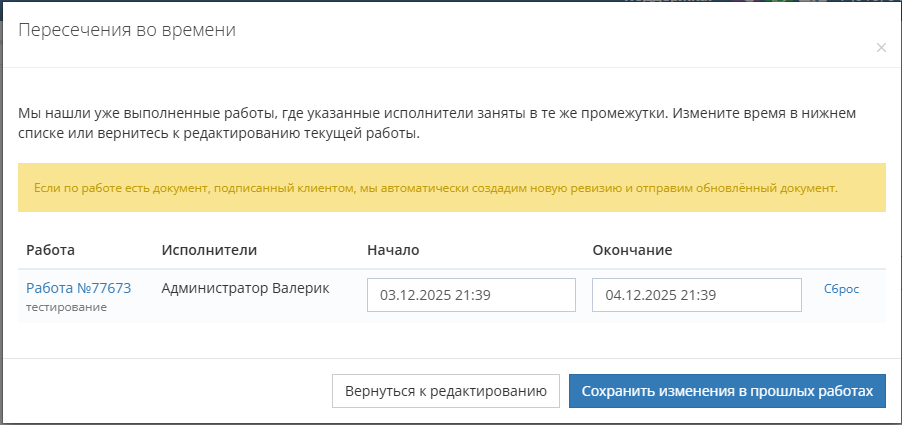
- Если найдено пересечение, пользователь сразу видит окно с перечнем конфликтов.
- Поправить интервалы для работ с пересечением можно сразу в форме, а можно вернуться к редактированию и актуализировать время работы.
- При изменении подписанных клиентом работ автоматически создаётся ревизия и новый документ — исходные файлы остаются нетронутыми.
Проверка учитывает не только исходные пересечения, но и новые интервалы, которые вводят сотрудники, а также пересечения между самими исправляемыми работами. Невозможно случайно поставить двух исполнителей в одно и то же время.
Учёт отработанного времени по договору
Info
Учёт отработанного времени нужен для контроля себестоимости договора.
Помимо учёта времени сотрудников, система следит за временем работ по договору. Сводная таблица отображается у руководителей в разделе Управление → Контроль рабочего времени. Данные в таблицу собираются, в том числе, из выполненных работ. Как это работает:
- При заведении Объекта нужно указать количество часов обслуживания по договору. Можно указать всего, в месяц или оба значения. Вам может быть удобно корректировать плановое число на месяц регулярно на основании анализа таблицы с контролем рабочего времени.
- Когда работа начинается, сотруднику рекомендуется зайти в карточку, где уже автоматически будет проставлено текущее время. Остаётся только сохранить. Время начала работы можно указать потом руками.
- Когда работа закончена, – стоит заполнить всю информацию о результатах. Многие успешно это делают с телефона, некоторые используют функцию “речь в текст” на клавиатуре. Главное, всё зафиксировать сразу, а грамматику можно поправить в офисе. Сразу можно приложить к работе фотографии и другие файлы.
- Далее сотруднику нужно проставить в поле “отработано часов” реальное время затраченное на работу. Также рекомендуется указать время окончания работ. В отчёты по объекту попадёт произведение количества часов на количество исполнителей, поэтому нужно аккуратно указывать реальных исполнителей.
- Сумма отработанных часов для завершённых работ попадает в таблицу руководителя. Дата окончания работ используется для фильтрации работ по дате завершения.
Стандартно система считаем время по часам с округлением, но можно активировать более точную аналитику в настройках системы - базовые настройки. Тогда система будет подсчитывать время с точностью до минут.
Учёт переработок
Info
Поле “Принятое время” участвует в подсчётах раздела Посещения.
В карточке работ есть поле “Принятое время”. Здесь фиксируется значение, которое принял руководитель как время переработки. Весь процесс фиксации переработки устроен так:
- Во время выполнения работ сотрудник фиксирует геолокацию. На основании геолокации проверяется, что сотрудник находится на объекте и считается время его работы.
- Если рабочее время закончено, но работа продолжает, бот уточнит причину. Сотрудник может начать фиксировать переработку.
- После завершения работы (указания результата), информация о переработке попадёт к руководителю в разделыГлавная и Посещения.
- Если работа не завершена, она также будет видна в списке раздела Посещения с пометкой. Такую работу можно отменить.
- Руководитель должен одобрить переработку или отклонить.
- Процедура принятия
- Перейти в карточку работы.
- Указать “приятое время переработки”.
- Принять переработку в разделе, откуда переходил в работу.
- В списке переработок есть 2 значения:
- “Время по данным геопозиции” - столько система получала геолокацию. Из-за толстых стен или проблем связи не всё время могла фиксироваться геопозиция.
- “Время по данным сотрудника” - разница между началом фиксации переработки и окончания.
- По совокупности значений можно определить корректность фиксации, но фактическое время переработки на данный момент указывается в самой работе.
- Отмена переработки
- Руководитель нажимает кнопку отмены.
- Система деактивирует работу и запись о переработки, чтобы они не учитывались в отчётах и аналитике.
- Процедура принятия
- Иногда время может зафиксировать некорректно. Тогда руководитель может зайти в работу и изменить время переработки по работе в поле “принятое время”. Изначальное значение поля будет равно учтённому времени переработки.
- Затем руководитель может принять или всё же отклонить переработку. Введённое в поле “принятое время” будет учтено во времени переработки сотрудника, чтобы использовать его в дальнейшем для отгулов.
Как правило, контролем за переработками занимаются сами Инженеры в соответствии с назначенными под их контроль сотрудниками.
Обработка заявок на переработку со стороны руководителя (согласование переработки)
Обработка заявок на переработку со стороны руководителя (согласование переработки)
Индикация подписания документа
- В работах и актах в правом верхнем углу есть индикатор подписания документа.
- По клику на индикатор можно сразу скачать документ в текущем виде.
- При наведении на индикатор отобразится текущий статус словами.
- Если у исполнителя нет ЭЦП, индикатор будет красным.
Учёт затрат (материалов)
В первую очередь нужно выполнить Настройка «склада» (материалы и оборудование). После этого в работах активируется блок “Использованные материалы”.

Внесённые записи это не только список, но и учёт ваших расходов. В рамках настройки склада указывается стоимость за единицу расходников. Стоимость умножается на количество, суммируется, а затем отображается вОтчёт по работам на объекте.
Примечания
Помимо описания результатов работы, выполненных действий и фото-доказательств есть 3 поля примечаний:
- Примечания к работе (не видны клиентам) Текст, который останется только в карточке и будет виден только сотрудникам.
- Примечания для клиента Текст, который не только будет виден клиенту, но и будет отправлен на почту всем привязанным клиентам в поле “ответственные” объекта.
- Примечания для руководства Иначе можно назвать: “Администратор обязательно обрати внимание!” Добавление или изменение записи в этом поле отобразит работу в специальном блоке администратора.