Учет рабочего времени и геолокации
Аналитика по рабочему времени строится в первую очередь на основании данных о геолокации сотрудников. Сбор геолокации производится telegram ботом через общий чат сотрудников (telegram группу). Всё просто:
- В первый раз потребуется авторизоваться в боте
- В общий чат нужно отправить свою локацию
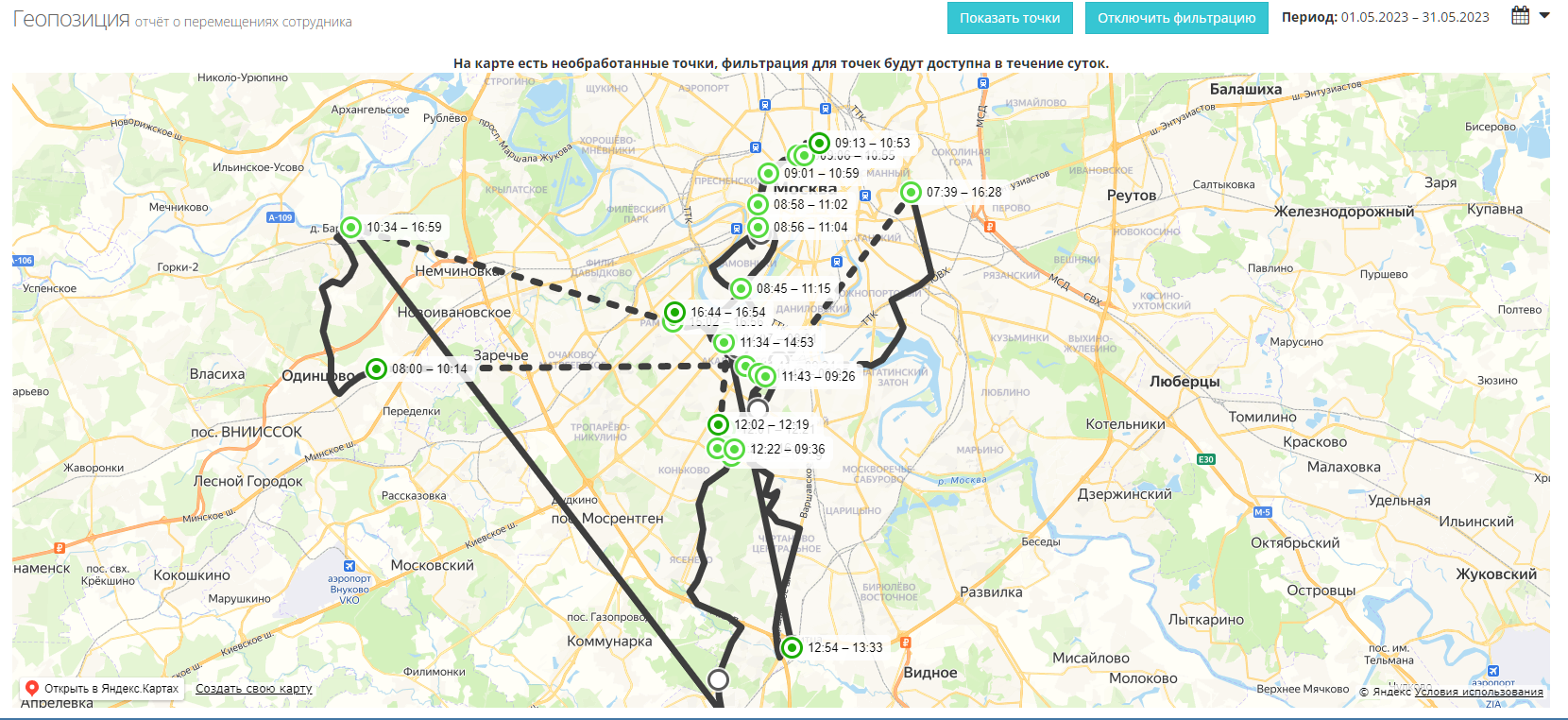
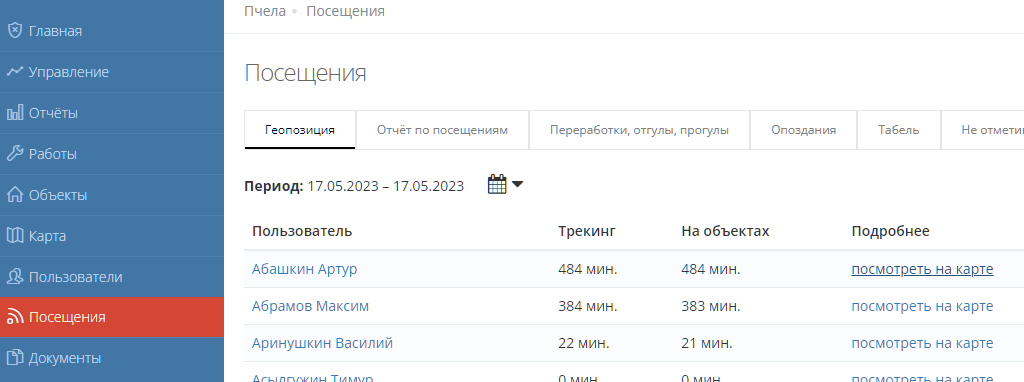
- Трек локации появится в разделе Посещения
- Система сверяет адреса объектов, назначенные задачи, расписание сотрудников и их геопозицию, после чего сигнализирует об “аномалиях” руководителю, которому предлагается проверить, что происходит, и принять действия.
- Бот напомнит пользователям, если те забыли запустить трекинг, перерабатывают и т.п.
Актуальный адрес бота: https://t.me/bee_plus_bot, но для работы вам потребуется ознакомиться с инструкцией по ссылке выше.
Бот “для руководителя”
В общем чате сотрудников бот регулярно присылает уведомления о текущем состоянии трекинга: какие сотрудники запустили, какие забыли, статистика.
Чтобы уменьшить количество сообщений в чате, бот может удалить старое сообщение, или отредактировать его, обновив статус. Главное – последнее сообщение бота содержит актуальную информацию по всем, кто должен записывать локацию.
Info
Необходимость записывать геолокацию указывается в настройках профиля Пользователь.
Почему решено использовать чат:
- Коллеги могут напомнить
- Всем всё видно
- Можно быстро попросить помощи или сообщить о проблемах
- Скорее всего у вас уже есть чат, а если нет, то стоит его завести
Обнаружение сотрудников без геолокации
Обнаружение сотрудников без геолокации
Инструкция отправки геолокации
Уведомления в общем чате напоминают и сотруднику о необходимости запустить трекинг. Дополнительно бот присылает уведомления о проблемах в личные сообщения.
Info
Геолокацию необходимо отправлять в режиме “живая локация” (live location) в начале каждого рабочего дня, о чём напомнит и сам бот. Статическая локация не учитывается.
Настройка геотрекинга сотрудника
Настройку нужно проделать единожды для каждого сотрудника.
-
Настраиваем профиль пользователя

- Указываем корректный телефон, к которому привязан профиль Telegram
- Указываем галочку “Должен отправлять геопозицию в Telegram-боте”
- Просим пользователя авторизоваться в вашем боте. Операции нужно проделать с мобильного телефона
- Открыть бота
- Отправить команду /start
-
Нажать на кнопку “Авторизоваться”, которую выведет бот

-
Появится запрос на отправку контакта пользователя, нужно согласиться
-
Бот должен сообщить, что успешно связал аккаунты

-
Затем сотрудник должен присоединиться к общему чату сотрудников, в котором и будут собираться геотреки.
Как активировать необходимость отправлять локацию и подключить пользователя к системе треккинга
Как активировать необходимость отправлять локацию и подключить пользователя к системе треккинга
Как привязать другой номер телефона и аккаунт телеграм
Аккаунт телеграм привязывается через id - уникальный номер пользователя.
Как указано в инструкции выше, чтобы сообщить системе этот id и валидировать его, пользователь должен активировать бота и отправить специальное сообщение с номером телефона аккаунта. После чего система найдёт номер телефона в базе и свяжет аккаунт пользователя с id.
Номер телефона указывается в разделе управления данными пользователя.
- Если вы хотите привязать к аккаунту системы иной аккаунт телеграм, даже если уже существует привязка.
- Укажите в новом аккаунте телеграм тот же номер телефона, что указан в системе, или поменяйте номер телефона в системе на актуальный.
- Отправьте боту сообщение.
- Система найдёт аккаунт пользователя, у которого указан тот же номер телефона, что у акканта телеграм и изменит привязку.
- Если у вас поменялся номер телефона.
- Вы можете продолжать пользоваться существующей привязкой, пока не активируете бота. Номер телефона нужен только в момент установления начальной связи. Поэтому можете поменять номер пользователя в системе и использовать уже привязанный аккаунт телеграм.
- Если нужно привязать новый аккаунт телеграм, к примеру нет доступа к старому, то смотрите вариант выше.
- Если сменился аккаунт телеграм.
- Укажите номер этого аккаунта в профиле пользователя.
- Активируйте бота заново.
Tip
“Активировать бота” – значит отправить команду /start (ссылка отправит команду боту)
Как отправить локацию
Отправка геолокации происходит с помощью функции “живое местоположение” (live location).
В телеграмм есть ограничение: 8 часов на одну итерацию, но можно отправить ещё одно сообщение с локацией.
- Откройте общий чат с подключённым ботом
- Нажмите на иконку скрепки
- iPhone – левый нижний угол
- Android – правый нижний
- Выберите "Геопозиция" (Location)
- Выберите "Транслировать геопозицию"
- Укажите необходимый промежуток (или максимальный)
Info
Учёт геолокации в группе позволяет отобразить на одной карте всех коллег, транслирующих локацию.
В видео ошибка. Современные версии телеграма позволяют транслировать локацию неограниченно. Нужно выбрать последний пункт.
В видео ошибка. Современные версии телеграма позволяют транслировать локацию неограниченно. Нужно выбрать последний пункт.
Учёт рабочего времени и топлива
Info
Мотивация сотрудника фиксировать геопозицию – использовать часы переработок, получать компенсацию за топливо и иметь доказательство выполнения работ.
Система следит за отработанными часами сотрудников. Все излишне отработанные часы суммируются, а затем используются для отгулов. Статистика доступна в карточке пользователя.
Локацию нужно отправить в течение 10 минут от начала рабочего дня или окончания предыдущего трекинга. Это требуется делать в течение периодов, указанных рабочими часами, в рамках графика сотрудника.
Если пользователь не отправил локацию, то система считает его опоздавшим. У пользователя есть 30 минут, чтобы сообщить об уважительной причине опоздания и отправить руководителю просьбу не засчитывать опоздание. Если этого не сделать, система автоматически засчитает опоздание.
Начало рабочего дня фиксируется в момент, когда сотрудник оказался в районе 200 метров от адреса или точной локации любого активного объекта. Это может быть в момент начала трансляции локации, так и после. Локацию можно начать транслировать заранее, в т.ч. зафиксировать начало рабочего дня раньше плана. Пользователи, которые не начали фиксировать локацию, отображаются в разделе Не отметившиеся, чтобы руководители могли связаться с подчинёнными для выяснения причин.
Собранная геолокация сверяется с адресами обслуживаемых (активных) объектов в системе. Система старается фиксировать на каком объекте пользователь находится и какими работами может заниматься.
По итогу в системе будет зафиксировано время:
- Проведённое на объектах
- Проведённое в перемещениях между объектами
- Опоздания
- Переработки
Все аномалии будут подсвечены для принятия решения руководством.
Также система фиксирует расстояния перемещения на личном авто и подсчитывает сумму для компенсации стоимости топлива.
Окончание рабочего дня
Бот проверяет график сотрудников. В конце рабочего дня бот спросит что делать.
Если сотрудник “окончит рабочий день”, то бот перестанет фиксировать геолокацию по пользователю до следующего дня и запишет время ухода с работы.

Фиксация переработок
Info
Переработка учитывается в пользу сотрудника, если явно об этом сообщить системе, иначе система только запомнит время окончания работ
Если рабочий день по настройкам системы закончен, работы не завершены, а сотрудник заинтересован отработать время впрок, то он может запросить переработку. Переработок может быть несколько в рамках одного дня.
- Если геолокация раздаётся, а рабочий день не завершён, то бот сам спросит о фиксации переработки.
-
Переработку можно зафиксировать в любой момент, написав боту “
Согласовать переработку”.
-
Каждая переработка будет зафиксирована как отдельная запись в разделе Переработки, отгулы, прогулы.
- Каждому исполнителю нужно индивидуально зафиксировать переработку по каждой работе отдельно.
- По окончанию переработки желательно отметить этот факт в боте, но бот может сам понять, что работа закончена.
Для фиксации переработки система создаст новую работу. В качестве объекта будет установлен ближайший исходя из геолокации и списка активно обслуживаемых, но не более 200 метров от адреса, определяемого геокодингом картографического сервиса.
- Если пользователь запросил переработку, но в моменте не находится на объекте, то фиксация произойдёт, как только он окажется на объекте.
- Каждому исполнителю нужно запустить фиксацию переработки, и для каждого будет создана своя копия работы, в которой требуется описать причину работ сверх плана.
- Фиксация закончится, как только пользователь удалится от объекта более чем на 200 метров, также будет завершён рабочий день. Для фиксации ещё одной переработки потребуется написать боту “
Согласовать переработку”. - Если трансляция позиции прервётся, то это будет считаться окончанием переработке.
Система может неверно определить объект, в таком случае нужно зайти в специально созданную для фиксации переработки работу и исправить объект через редактирование.
Info
Как правило переработка сотрудника происходит вне плановых работ. В Таком случае полезно иметь в отчёте по объекту информацию о работах сверх плана, чтобы выставить дополнительный счёт. Также могут потребоваться доказательства, что сотрудник действительно находился на объекте и чем занимался.
Фиксация дополнительных работ
Опция используется, если есть особые договорённости с сотрудником. К примеру, требуется срочно выполнить некоторые работы на объекте за особую плату. В таком случае мы рассчитаемся с сотрудником в моменте и не надо учитывать переработку на будущее.
- В отличие от переработок не будет создана отдельная запись в списке на утверждение.
- Бот будет продолжать фиксировать локацию и учитывать рабочее время до окончания работ, как и при работах по графику.
Игнорирование бота исполнителями
Сотрудники, не отправившие геолокацию в начале рабочего дня попадают в раздел неотметившиеся до момента получения ботом локации. Но время начала рабочего дня всё равно считается с момента появления на активном объекте.
Перманентное опоздание
Info
Бот спросит причину опоздания, если сотрудник не транслирует локацию рядом с любым обслуживаемым объектом в течение 10 минут после начала рабочего дня.
У пользователя есть 30 минут, чтобы сообщить о причине опоздания для возможности “отменить” опоздание в системе. Иначе опоздание будет засчитано без возможности отменить.
Причина опоздания отразится руководителю в разделе Опоздания, где можно отменить учёт опоздания.

Прогул
В систему можно занести отпуска, рабочий график, сотрудник самостоятельно может запросить отгул, руководитель может отменить опоздание и убрать из списка “не отметившихся”. Но если ни одна из причин не актуальна, а сотрудник в течение дня не был зафиксирован ни на одном объекте, то система засчитывает прогул.
Также прогул можно добавить вручную в разделе Переработки, отгулы, прогулы, где также доступен весь список таких записей по пользователю.
Прогулы отображаются в разделе Переработки, отгулы, прогулы, где их можно отменить.
Другие возможности бота
Согласование отгула
Сотрудник может написать боту ”Согласовать отгул", чтобы использовать своё время переработки. После проверки наличия накопленного времени переработки бот создаст заявку на отгул, которую начальник должен утвердить в разделе Переработки, отгулы, прогулы.

