Получить выгрузку по затраченным часам
Кнопка для получения выгрузки по часам доступна в следующих разделах:
- Отчёты по клиенту, ЮЛ или объекту
- [Отчёт Ещё один способ ‣ и Также здесь можно Получить выгрузку по затраченным часам для этого объекта по отдельному объекту
- Отменённые документы - полная
- Табель - полная
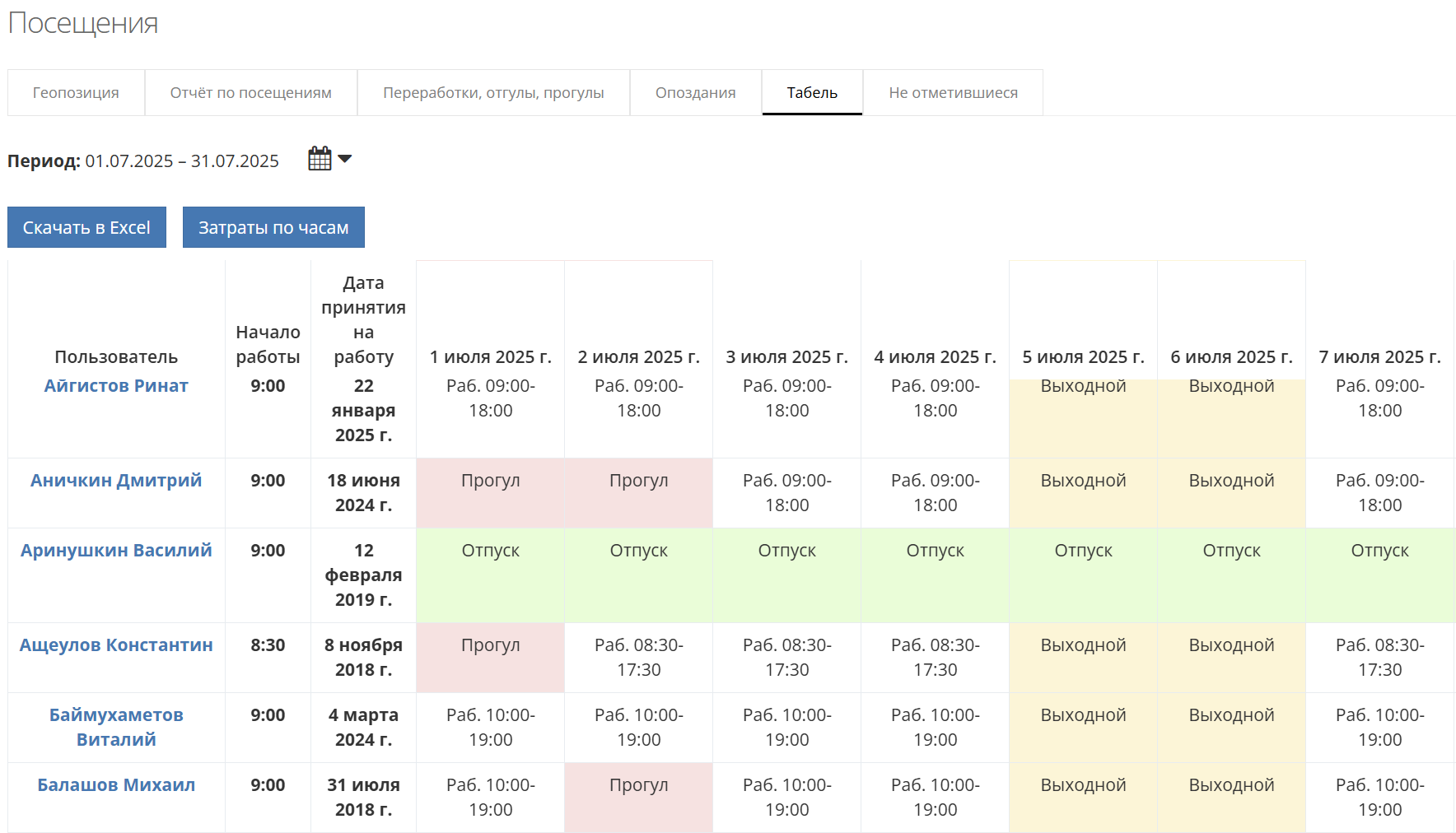
Выгрузка получается за период и содержит 3 листа:
-
По ролям
Строки – объекты, колонки – кумулятивные значения по ролям: человеко-часы и время по геолокации. Роли частично отражают грейд сотрудников, поэтому через такую выгрузку можно проследить распределение ресурсов по объектам и соблюдение лимитов. Возможно, кто-то указывает лишних соисполнителей, а где-то фактически есть перегруз и нужно менять условия обслуживания.

-
По пользователям
Строки – персонал, столбцы – объекты. Позволяет контролировать затраты в часах каждого пользователя на объекты исходя из значений, указанных в работе. Таблица более пригодна для последующей обработки и анализа за счёт фильтрации и сводных отчётов. Однако, даже в сыром виде позволяет выявить перегруз или недогруз по часам для последующего изучения.
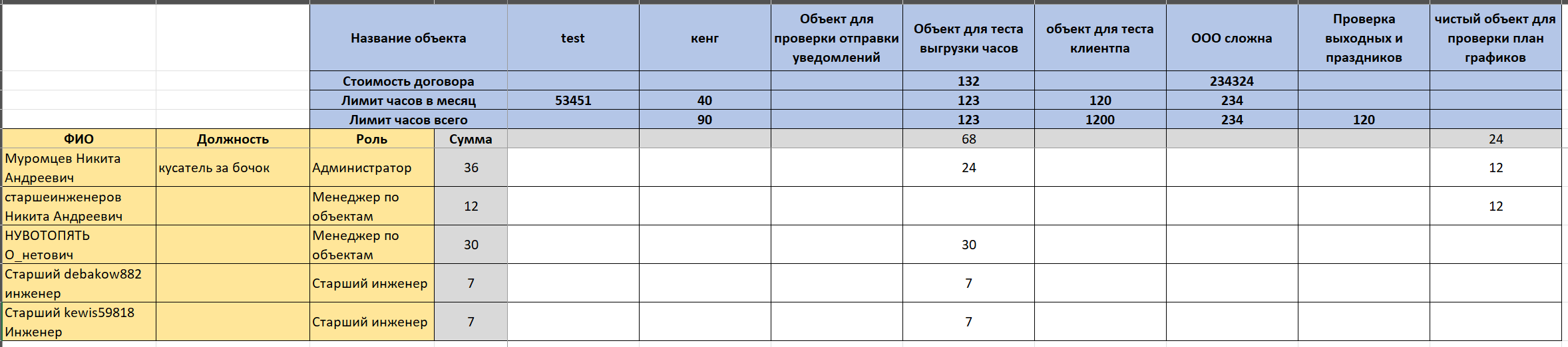
Пример выгрузки в разрезе по сотрудникам
-
По пользователям гео Аналогично, но с часами по геолокации.
Как считаются суммы
Суммы чч считаются на основании назначенных исполнителей в работе:
- Отработано часов 2
- Исполнителя 3
- Суммарно человеко-часов 6
- Если исполнители два инженера, и один сотрудник, то
- Инженерам идёт 4 чч
- Сотрудникам 2чч.
Геолокация смотрится индивидуально по ролям.
В данный момент мы выделяем отдельно исполнительные роли, а все менеджеры и администраторы попадают в колонку “Менеджер” как сопровождающий персонал.
Пример использования общей выгрузки по пользователям
- Видим в выгрузке по пользователям слишком большие значения. 485 / 4 - примерно 120 часов в неделю.
- Очевидно исполнитель не участвовал во всех указанных работах, но был указан соисполнителем.
- Пользователь руководитель проекта. Он мог сопровождать какие-то задачи, но не участвовать в реализации.
- Просим его указывать соисполнителем, если он реально участвовал в работах.

Дополнительно можем увидеть с кем он участвовал в работах и по каким объектам.

Пример использования по объекту
Выгрузка по пользователям наиболее информативная, чтобы посмотреть статистику по отдельному объекту. Эти же значения можно получить и в разделе Отменённые документы, но формат таблицы удобнее.

На скриншоте наглядно видно сколько кто провёл в рамках данного объекта. И можно сделать гипотезу, что первые 3 пользователя указаны в рамках одной работы, т.к. имеют одинаковые суммы.