Настройка рабочего графика сотрудника
Интерфейс настройки рабочего графика
Посмотреть настроенный рабочий график сотрудника можно в разделе: Посещения → Табель
В этом интерфейсе мы можем задать рабочие и нерабочие дни.
Настройка рабочего графика сотрудника
Настройка рабочего графика сотрудника
Установка удалённого рабочего дня и работа с табелем
Установка удалённого рабочего дня и работа с табелем
Принцип работы следующий:
- Мы можем установить промежуток нерабочим, или он может уже быть таковым. В табеле будет написано “выходной”.
- Далее мы помечаем какие дни рабочие (удалённо рабочие) с помощью типов графиков:
- 5/2 - 5 дней будут помечены рабочими, 2 будут пропущены
- 2/2 - 2 дня будут помечены рабочими, 2 будут пропущены
- и т.д.
- Важно, что при установке рабочих дней потенциальные “выходные” пропускаются, а не записываются поверх. Так мы можем наложить несколько графиков друг на друга, т.е. пометить несколько рабочих дней. Ниже пример настройки графика 7/7 с помощью “наложения”
- Также можно указать время, это всё будет учитываться в табеле и нужно, чтобы выполнять Учет рабочего времени и геолокации.
Как назначить круглосуточный график сотруднику (7/7)
На данный момент нет простого способа. Нужно задать несколько графиков:
- 5/2 с 00:01 до 23:59 на весь период работ
-
Затем выбрать выходные первой недели, установить нужное время работ и поставить галочку “рабочий день” и сохранить
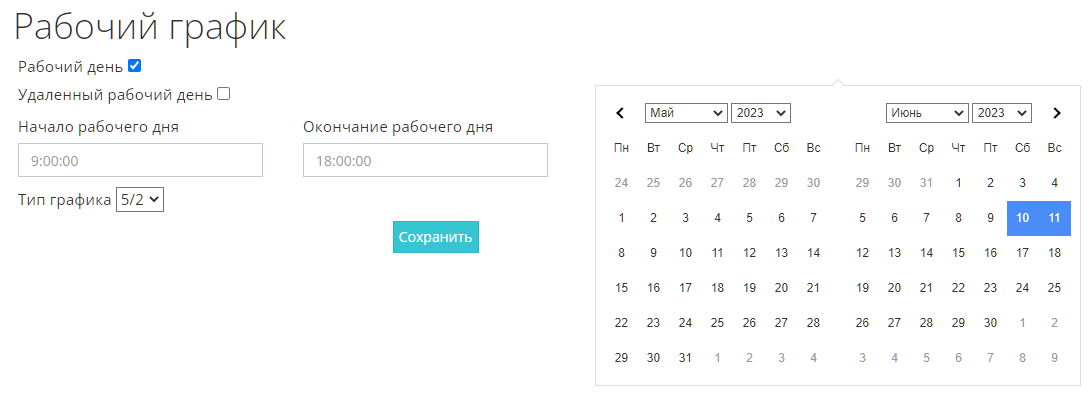
-
Следующую неделю надо сделать нерабочей. Выделяем всю неделю, снимаем галочку “Рабочий день”, сохраняем.
- Далее надо повторить действия 2 и 3 для всех недель.
Если для вас это частый сценарий, сообщите нам об этом.
Как сделать все дни рабочими на месяц
-
Выбираем график 2/2 на нужный вам период, указываем рабочее время
-
Выбираем график 2/2 на период +2 дня, т.е. смещённый на 2 дня от начала, указываем время

-
Получаем 7 рабочих дней в неделю, т.к. сначала рабочими станут 2 дня через 2, а потом мы пометим рабочими оставшиеся 2 выходных через 2.