Добавление нового пользователя
Не все поля обязательны для заполнения, вот важные:
- E-mail Будущий Логин для входа на портал
- Компания Для понимания с кем сотрудничество
- ФИО Для генерации документов и отображения в меню
- Группа Роль пользователя для определения доступных функций
- Должность Будет использоваться в документе и интерфейсах для коллег
-
Подпись (файлом) В системе можно подписывать документы как цифровой подписью, так и по старинке – наложение скан образом подписи. Рекомендуется использовать отсканированный образ в PNG c прозрачным фоном для лучшего качества. Применимы советы по созданию образа печати:
- Обратите внимание, что это должен быть один файл.
- Рекомендуем использовать скан с разрешением 300dpi, формат png, прозрачный фон
- Крайне желательно, чтобы изображение имело прозрачный фон
- Формат png поможет избежать артефактов сжатия на фоне
- Если использовать низкое разрешение, печать будет выглядеть очень ненатурально из-за пикселей и искажений
-
Примеры:


Warning
Для завершения регистрации и указания пароля пользователю будет направлено письмо с почты account@bee-plus.ru. Если письма нет, попросите проверить спам и отметить, что письмо не спам.
Также можно указать:
- Телефон
- Может быть полезен, чтобы сотрудник мог связаться с клиентом
- Телефон будет использоваться в telegram боте для отслеживания пребывания сотрудника на объектах
- Должен отправлять геопозицию в Telegram-боте Если необходимо отслеживать пребывания сотрудника на объектах
- Ставка в час, Расход и Стоимость топлива Полезно в отчётах для генерации расчётов
- Файлы Здесь можно добавить любые файлы, связанные с пользователем, к примеру, договор с ним, его свидетельство о квалификации и всё что может потребоваться в любой момент.
- Цифровая подпись Если пользователю должна быть доступна электронная подпись. Клиент должен самостоятельно выпустить подпись, а галочка в разделе лишь индикатор выпуска подписи. Для персонала эта галочка автоматически выпустит сертификат, что позволит использовать электронные подписи, где это доступно. Подробнее: Подписание документов и приём работ.
- Закреплённые сотрудники Иначе “подчинённые”. Доступно только для инженеров. Пользователь будет видеть все работы, объекты и события связанные с посещаемостью своих подчинённых. В подчинённые можно назначить более младшие роли. Для инженеров можно назначить сотрудников, для старших инженеров – сотрудников и инженеров. Подробнее: Контроль назначенных пользователей
Note
😮 После того как данные заполнены, нажимаем кнопку «Сохранить».
Пароли и восстановление пароля
Если пользователь утеряет пароль, то легко может восстановить его на странице авторизации. У системы современные требования к сложности пароля, а также при его указании можно автоматически сгенерировать очень сложный.
Если вы считаете, что пользователь был взломан, то в карточке пользователя можете нажать кнопку “Изменить пароль”, которая сбросит все активные сессии пользователя и заставит его указать новый пароль, а также заново везде авторизоваться.
Кроме того в системе есть ограничение на попытки подбора пароля. Если пользователь введёт пароль неправильно 5 раз подряд, то
- Система потребует сбросить пароль
- Пользователю придёт оповещение, что нужно сбросить пароль, т.к. превышен лимит на неправильные попытки входа
- Владельцу системы придёт уведомление, что пользователю сбросили пароль по этой причине
Сбросить пароль можно также из карточки редактирование пользователя.
Удаление пользователей
Удалить пользователя окончательно невозможно для сохранения целостности данных. Можно только перевести в роль Заблокированный пользователь через редактирование или прямо из списка через кнопку “удалить”.
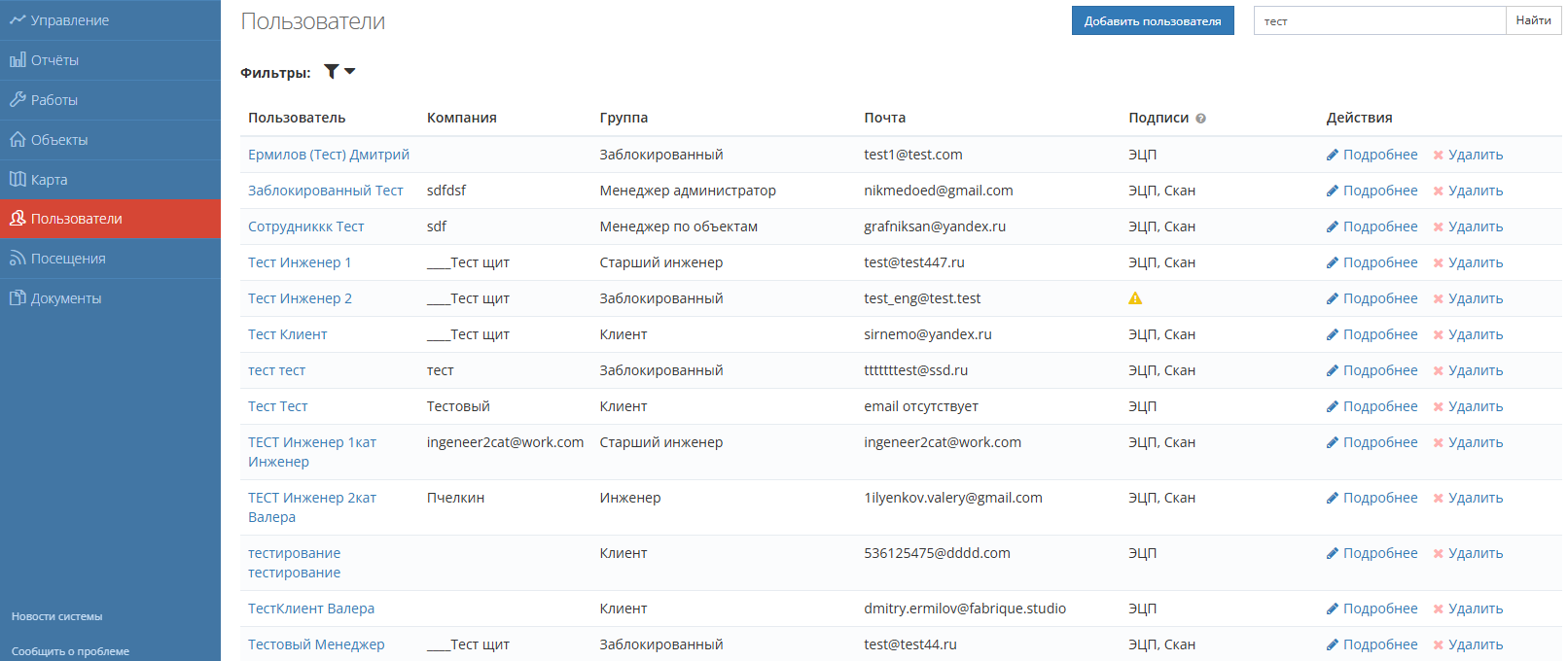
Владельца (создатели) системы удалить нельзя, т.к. на этот аккаунт завязано несколько больше возможностей, чем на обычного администратора.
- Если вы хотите удалить последнего пользователя – удалите систему в разделе Базовые настройки клиентской системы.
- Если вы хотите передать владение системой – отредактируйте аккаунт владельца системой, смените почту на почту нового владельца. Пока это единственный способ.