Настройка собственных юридических лиц и фирменных бланков
Для нормальной работы нужно иметь хотя бы одно настроенное юридическое лицо. Эти данные используются в регулярных отчётах по работам, а также в других документах.
Ваша компания может иметь один бренд, но несколько юридических лиц. При регистрации вы указали первое ЮЛ, от лица которого уже можно создавать договоры (заносить объекты на обслуживание). Для удобства рекомендуем добавить образ печати и подписи ГД, который будет автоматически добавляться к генерируемым документам.
Настройка собственных юридических лиц, типов работ, чеклистов, результатов работ, материалов и оборудования, типов работ
Настройка собственных юридических лиц, типов работ, чеклистов, результатов работ, материалов и оборудования, типов работ
Что такое “собственные юридические лица”
Это компании от имени которых вы ведёте деятельность. Иногда бывает нужно сделать более одного юридического лица, к примеру, если вы группа индивидуальных предпринимателей, которая ведёт совместную деятельность.
Каждый объект (договор) закрепляется за конкретным юридическим лицом. Реквизиты этого собственного юрлица будут использоваться в автоматически генерируемых документах.
Добавить или отредактировать собственное юл можно через настройки системы в соответствующем разделе:
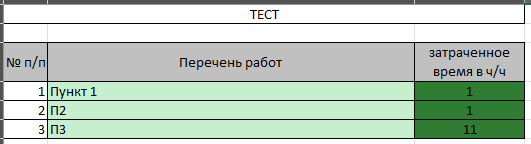
Также через этот функционал вы можете управлять фирменными бланками, в т.ч. завести несколько юридических лиц с разным оформлением бланка для разных клиентов.
Настройка собственного юридического лица
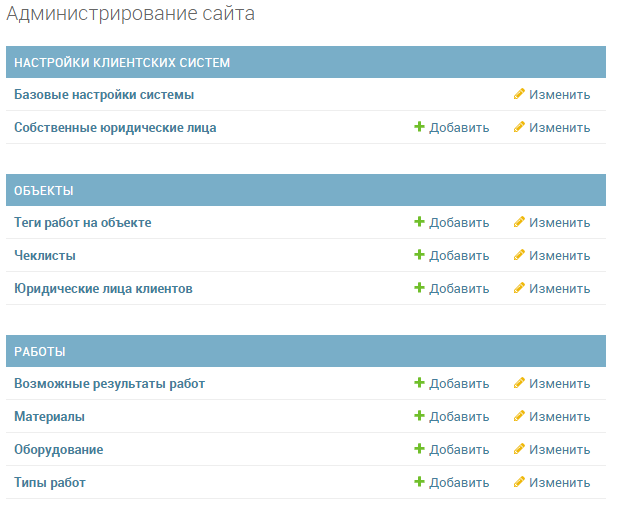
- Полное название – официальное название вашего юрлица, которое нужно использовать в документах.
- Файл шаблона – фирменный бланк в формате docx, который будет использоваться при генерации документов. Подробнее о создании ниже.
- Можно скачать базовый шаблон – отправная точка для создания своего бланка
- Можно посмотреть как документ будет генерироваться с текущим шаблоном
- Пока вы не приложите свой шаблон, система будет использовать базовый (пустой)
- Руководители организации – лица, от имени которых клиентам будут отправляться регулярные отчёты о работах.
- Имя руководителя – как нужно отображать руководителя в документах.
- Роль – многострочная поле, чтобы корректно подписать должность. По умолчанию указано “Генеральный директор”, но вы можете переписать как считаете нужным. Для удобства добавлена многострочность, чтобы красиво оформить переносы, если автоматические переносы генератора неудачно разбирают строку. Текс попадёт в документ 1 в 1.
- Даты руководства нужны, чтобы верно определить от чьего лица генерировать очередной документ. Так руководитель может поменяться, но отчёты за сроки при прошлом руководителе будут генерироваться от его имени.
-
Скан печати с подписью – это изображение будет добавляться в генерируемые отчёты о проведённых работах.
- Обратите внимание, что это должен быть один файл.
- Рекомендуем использовать скан с разрешением 300dpi, формат png, прозрачный фон
- Крайне желательно, чтобы изображение имело прозрачный фон
- Формат png поможет избежать артефактов сжатия на фоне
- Если использовать низкое разрешение, печать будет выглядеть очень ненатурально из-за пикселей и искажений
-
Примеры:

Как сделать шаблон фирменного бланка в docx
Руководство по созданию шаблонов (фирменных бланков) для документов
Руководство по созданию шаблонов (фирменных бланков) для документов
Генератор документов дополняет приложенный вами файл по правилам docx (MS Word, Libre office, google docs и т.д.). Генератор сохраняет ваши стили, шрифты, колонтитулы, поля, отступы, нумерацию и контент в начале документа. По сути берёт ваш шаблон и дописывает в него контент используя 3 стиля.
- Название документа - стиль заголовка документа, к примеру, как будет написано “отчёт”
- Заголовок блока - подписи блоков, к примеру, “перечень работ”
- Текст обычный - стиль содержимого блока
Эти стили обязательно должны быть в приложенном вами шаблоне и называться именно так. Если генератор не обнаружит стиль, то будет использовать дефолтные значения со шрифтом Arial.
В системе есть базовый шаблон:
Это просто пустая страница со шрифтом Arial. Рекомендуем использовать базовый шаблон, чтобы создать ваш:
- Задайте подходящие поля.
- Заполните колонтитулы, которые будут повторяться на каждой странице. Можно добавить нумерацию, текст, изображения.
- Создайте “шапку”, которая будет в начале документа. Это может быть что угодно: таблица, изображение, текст, надписи. Как правило, здесь указывают реквизиты.
-
Отредактируйте стили:
- Напишите какой текст
- Выделите его
-
Выберите в списке стилей тот, что хотите скорректировать
-
Задайте для написанного шрифта свой стиль, к примеру, поменяйте шрифт, размер.
- Выделите текст, для которого провели изменения.
-
Теперь на выбранном стиле нажмите правой кнопкой мыши и обновите стиль в соответствии с выделенным фрагментом. В зависимости от редактора названия пунктом могут быть другими.

-
Проделайте необходимые операции со всем стилями.
- Сохраните результат
- В настройках собственного юридического лица выберите созданный файл
- Нажмите сохранить
- Вернитесь в редактирование собственного ЮЛ
- Проверьте результат через “демонстрационный документ по шаблону”
Возможности шаблонов
Разберём на нашем примере, что можно делать в документе.
- Мы создали колонтитулы, один из которых с изображением. Они будут повторяться на каждом листе.
- Далее у нас есть шапка с изображением, надписью и текстом. Она будет использована один раз.
- Следом идёт контент, который также попадёт в документ, если мы не удалим его. Можно считать его шапкой. В контенте мы описали инструкцию по составлению шаблона, можете ознакомиться для наглядности.

Note
❕
Вы можете использовать этот пример как шаблон, чтобы лучше разобраться. Загрузите его в ваше собственное ЮЛ и попробуйте демонстрацию.
Проблемы шаблонов и решения
- Если какой-то из шрифтов некорректно подхватывается, или вообще не определяется, то, возможно, у нас его нет. Он не отрытый или не самый популярный. Свяжитесь с нами и попросите добавить ваш шрифт.
- Не подхватились стили. Проверьте их названия. Точно ли у вас есть обязательные стили, а их названия корректны?