Настройка «склада» (материалы и оборудование)
Info
Интерфейсы настройки материалов, оборудования и подобных сущностей идентичны.
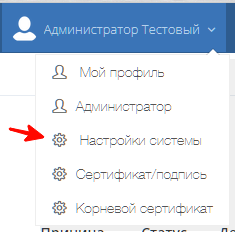
Для начала нужно войти в меню Настройки системы
- Нажимаем справа в верхнем углу на выпадающий список с фото вашего профиля.
- Выбираем «Настройка системы» и попадаем в «Администрирование сайта» и мы можем добавлять/убирать позиции, а также их редактировать (рис.12).
- Находим пункт “Материалы” и нажимаем.
Добавление материалов
-
Вносить материалы можно двумя способами:
-
Вручную
- Нажать кнопку «Добавить материал +»
- Указать название и цену
- Нажать кнопку «Сохранить»
-
Серийно таблицей
- Нужно подготовить таблицу, на первом листе которой будет 3 колонки
id, title, price - В первой строке таблицей должны быть названия колонок
id, title, price - Колонку
idможно не заполнять название и цену нужно указать - Таблицу сохранить
-
В системе нажать кнопку “Импорт”

-
Выбрать таблицу, “отправить”
- Нужно подготовить таблицу, на первом листе которой будет 3 колонки
-
Экспорт записей
Можно экспортировать все или выбранные записи в один из нескольких форматов, в т.ч. xlsx. Делается это через кнопку “Экспорт”.
- Если не будет выбрано ни одной записи, то будут экспортированы все.
-
Чтобы экспортировать некоторые записи, нужно поставить галочки слева от каждой

Удаление и редактирование
Для удаления одного товара или N-ого количества товара, нужно:
- Нажать на квадрат слева от записи, появится галочка.
- Над списком найти выпадающий список, нажать на него.
-
Выбрать пункт связанных с удалением.

-
Нажать “Выполнить”.
Для редактирования нужно:
- Перейти в конкретную запись.
- Изменить.
- Сохранить.
Здесь же можно удалить конкретную запись.

Учёт затрат материалов
При выполнении Работа можно внести список использованных материалов со “склада”.
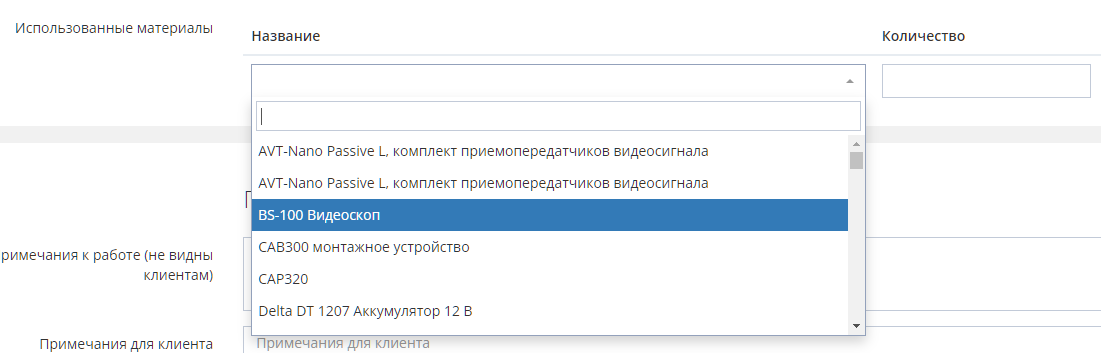
Внесённые записи это не только список, но и учёт ваших расходов. В рамках настройки склада указывается стоимость за единицу расходников. Стоимость умножается на количество, суммируется, а затем отображается вОтчёт по работам на объекте.