Базовые настройки клиентской системы
В этом разделе вы можете изменить название компании, домен, логотип и всё что меняется достаточно редко, но формирует образ компании и работу вашей системы. Важно максимально заполнить все поля.
Поля раздела:
- Название компании и домен - как система будет отображаться для пользователей
- Логотип – отображается в верхней панели и формируемых документах.
- Значок веб-сайта – отображается во вкладке браузера, закладках, поисковике и т.д.
-
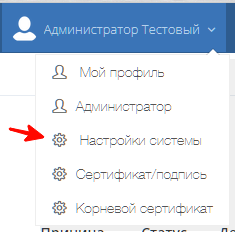
Контакты системы – данные, которые будут отображаться в верхней панели. Пример:

Note
📢
Не забывайте сохранять изменения и возвращаться проверить результат
Часовой пояс
Эта настройка влияет на 2 аспекта поведения системы:
- Отображаемое и сохраняемое время в записях
- Триггеры автоматизаций
Все записи в системе хранятся в часовом поясе UTC и конвертируются при выводе или сохранении. Поэтому при смене пояса, записи в базе меняться не будут, и старые записи, к примеру, работы, будут при отображении смещаться на новый часовой пояс. Фактически, они же были выполнены в какой-то момент по UTC, в нём они и остались.
Под триггерами автоматизаций мы подразумеваем различные сценарии, которые запускаются системой по времени. К примеру, отправка отчётов о работах за период в 9 утра, отправка уведомлений о предстоящих работах за день в 9 утра, завершение незаконченных переработок в 3 ночи и т.д. То есть действия, которые система должна выполнять по расписанию. Но если не делать поправку на часовой пояс, то, к примеру, у кого-то переработки будут автоматически завершаться в 11 дня, а у кого-то в полночь. Поэтому система будет выполнять автоматизации в нужное время по указанному часовому поясу.
Не рекомендуется менять часовой пояс во время сбора геолокации через чат учёта времени, потому что это вызовет разрыв или наложение времени в собранных точках локации, т.к. система при сохранении точек конвертирует время в UTC, а изменение часового пояса отразится на конвертации.
Note
📢
Изменение часового пояса не влияет на внесённые рабочие графики сотрудников, их система не преобразует. Если вдруг их нужно сдвинуть на разницу, придётся это делать вручную.
Модульные настройки
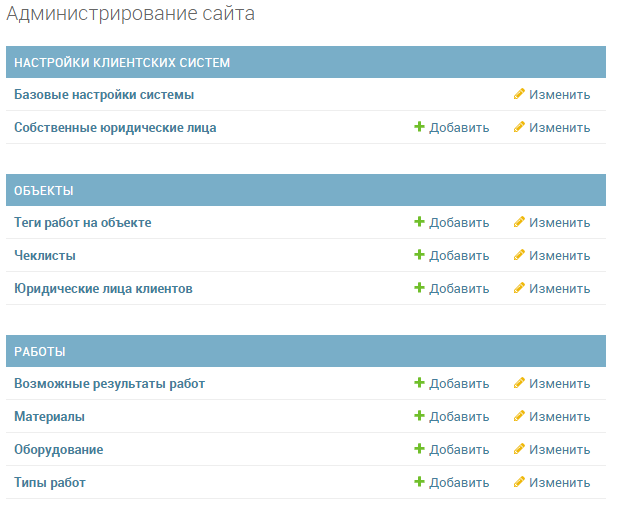
- В этом разделе можно активировать функционалЗаявка от клиента через чекбокс + указание исполнителей по создаваемым заявкам.
- Можно включить поминутную аналитику по затраченному времени. Изначально учёт ведётся по часам. Учёт по минутам повысит точность показаний и уберёт грубые округления.
- Автоматическая блокировка при завершении работ говорит сама за себя. Полезно, чтобы держать список клиентов актуальным. Клиенты будут блокироваться, если все их объекты были деактивированы.
Привязка чата для учёта локации
Система использует телеграм бота https://t.me/bee_plus_bot для учёта геолокации. Сам бот отвечает за отправку уведомлений, приём причин опоздания, запуск фиксации переработок и т.д. Геолокацию нужно отправлять в общий чат.
Мы решили использовать групповой чат для фиксации геолокации, потому что телеграм предоставляет удобный интерфейс для отображения всех участников чата на одной карте в режиме реального времени. Бот будет удалять другие сообщения в чате геолокации, чтобы в чате была только геолокация. Чтобы отобразить всех участников, нужно нажать на карту.
В базовых настройках системы отображается чат, который привязан к клиентской системе. Если чата нет, то нужно привязать. Подробная инструкция по привязке чата описана прямо в разделе настроек.
Если коротко, то нужно:
- В профиле вашего аккаунта указать номер телефона вашего аккаунта телеграм
- Авторизоваться в боте через команду
/start - Создать групповой чат
- Добавить бота в чат
- Выдать боту админ права в этом чате
- Отправить в чат слово “тут”
- Обновить страницу настроек и проверить, что чат привязался Не забудьте перед обновлением сохранить изменения
Настройка отправки отчётов
Некоторые сервисы, как gmail, сохраняют отправленные вне веб интерфейса письма в специальном разделе. Но большинство так не умеет. Поэтому система умеет ставить в копию исполнителей, а также дополнительные адреса, к примеру официальный адрес компании. Так вы сможете контролировать отправку и в случае споров иметь доказательства отправки.
Если вам не нужны копии - уберите галочки.
Настройка почты для отправки email
Это почта, с которой будут рассылаться уведомления. Вы можете настроить несколько сервисов, но использоваться будет только один указанный.
Подробная инструкция по настройке почты есть в разделе. Нужно корректно указать почту, пароль, сервер и порт. Проверить корректность можно через отправку тестового сообщения.
Чтобы привязать почту, не забудьте её выбрать в выпадающем списке. Т.е. нужно:
- Указать настройки вашего почтового сервера
- Сохранить
- Вернуться в настройки системы
- Выбрать почту для отправки сообщений из выпадающего списка
- Сохранить