Подписание документов и приём работ
По многим событиям можно получить файл с результатами. Его можно распечатать, подписать ручкой, но система позволяет подписывать онлайн.
Если у всех участников работ настроены подписи в системе, то в результате выполнения можно сгенерировать запись типа Документ. По сути будет создан реальный документ, как правило, в формате PDF. Раздел Документы содержит все такие записи по пользователям в роли Клиент.
Подписать документ требуется в разных сценариях, но общая суть одна: создаётся реальный файл с подписями с двух сторон. Данный файл хранится в системе, может быть создан заново, скачан.
Info
Документ генерируется единожды в момент создания или обновления записи. Кнопка "Скачать” возвращает перманентную ссылку на реальный файл.
Этапы подписания:
Принципы работы электронного документооборота (ЭДО)
| У сотрудника активирована “Цифровая подпись” | У сотрудника нет сертификата или не активирована “Цифровая подпись” | |
|---|---|---|
| У клиента (подписанта) выпущен сертификат | ✅ Исполнитель ставит подпись ЭЦП при выполнении | |
| ✅ Подписант в разделе Документы при приёмке. | ⚠️ Сотрудник ставит скан-подпись при наличии, клиент не может подписать электронно. | |
| У клиента (подписанта) нет сертификата | ✅ Исполнитель при выполнении ставит подпись ЭЦП и скан-подпись при наличии | |
| ⚠️ Клиент не может подписать электронно, пока не выпустит сертификат | ⚠️ Сотрудник ставит скан-подпись при наличии, клиент не может подписать электронно. | |
| - Клиент только лично может выпустить сертификат и активировать функционал ЭДО для своего профиля и тем самым даёт разрешение на использование ЭДО внутри системы. | ||
| - Сотрудник (исполнитель) автоматически получает сертификат при создании профиля. | ||
| - Сотрудник (исполнитель) может удалить сертификат и перевыпустить, если в настройках его профиля активирована галочка “Цифровая подпись” | ||
| - Все документы вне зависимости от вида подписи хранятся в разделе Документы. | ||
| - Документы и их подписание доступны только подписанту – первому в списке пользователей на объекте. | ||
| - Подписать можно только созданный документ. Документы генерируются при создании записи дефектного акта, сервисной карты (выполненной работы ППР) и завершения работы с результатов, для которого указана необходимость генерации документа в разделе Возможные результаты работ. | ||
| - Наличие сертификата можно проверить в карточке редактирования информации о пользователе. |


- Клиент без сертификата будет видеть на главной странице напоминание о возможности его выпустить.
Настройка подписи пользователей
Чтобы пользователь мог подписывать документы прямо в системе необходимо указать такую возможность. На данный момент работает два варианта подписи и оба указываются в настройках профиля пользователя.
-
Изображение подписи Это файл, который будет накладываться в обозначенное место в документах. Рекомендуется использовать файл png с прозрачным фоном.

Подпись изображением
-
Цифровая подпись Возможность подписывать документы в формате ЭДО электронным сертификатом. Не все договоры предусматривают такую возможность. Если галочка установлена, то во всех случаях будет использоваться цифровая подпись, иначе будет требоваться изображение


Цифровая подпись в документе
Info
Цифровая подпись требует выпуска сертификата.
Верхняя панель (“header”) содержит выпадающий список, в котором есть два пункта:

Нужно зайти в оба и выпустить сертификат, либо убедиться, что это уже произошло:


Info
Подписать сертификатом можно только новые документы, но вы можете просто пересохранить существующие записи, создать новые Документы и подписать их уже цифровой подписью. Это валидно и для клиента.
Подписание исполнителем
Первым подписывает сотрудник (исполнитель). Нужно всего лишь поставить галочку в поле “Прикрепить подпись”.

Такое поле можно найти при:
- выполнении Работа
- создании записи в рамкахУправление дефектными актами
Сохранение записи при установленной галочке запускает создание записи тип Документ, которая попадает в раздел Документы связанного клиента.
Если в дальнейшем нужно изменить запись, то при сохранении процесс запустится заново: новый документ, новая подпись со стороны клиента. Старая запись пропадёт.
Документы подписываются одновременно всеми доступными подписями. В первую очередь это необходимо, чтобы при наличии у исполнителя ЭЦП документ можно было в любой момент подписать электронно со стороны клиента.
Система предупреждает, если у исполнителя не выпущен сертификат, т.к. это важно для запуска ЭДО. Иначе потребуется перегенерация документов. Также система выводит информацию о подписантах по объекту и наличия у них сертификатов.
Перегенерация документов
Документ будет пересоздан, если вы измените связанную сущность, к примеру, отредактируете и сохраните работу.
Для неподписанных со стороны клиента документов в разделе есть 2 кнопки для быстрого пересоздрания документов. Примеры, когда это полезно:
- Проблемы с шаблоном бланка
- Не хватает подписей со стороны исполнителя
- Недоступен ЭДО, т.к. у исполнителя не был выпущен сертификат
- Исполнитель уже заблокирован
При пересоздании будут использованы актуальные сертификаты, скан-подписи и шаблоны документов. Просто исправьте проблемы и пересоздайте документ одной из кнопок:
- Одна из кнопок пересоздаст документ от имени исполнителя, создавшего оригинальный документ, с оригинальной датой создания. Т.е. обновит документ.
- Вторая создаст документ от имени пользователя нажавшего кнопку с текущей датой. Если не уместно подписывать документ от чужого имени.
Подписание клиентом
Подписантов можно назначить в карточке Объекта, установив соответствующие галочки. Подписантов может быть несколько, а может и не быть. Все клиенты из списка будут видеть документы, но подписывать только те, у кого есть галочка.
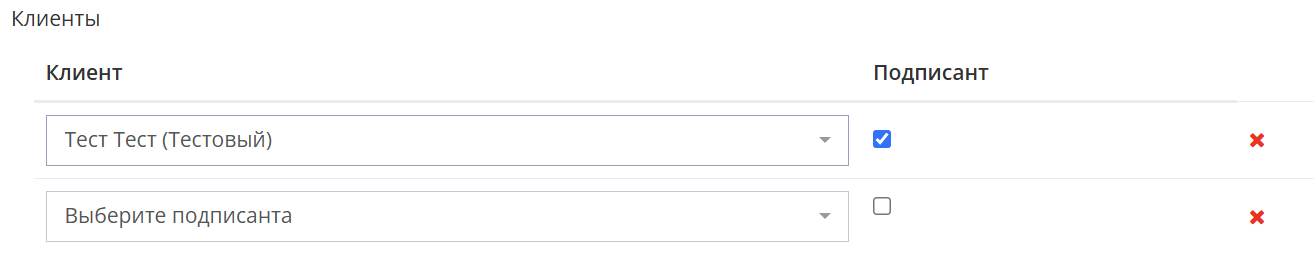
Но помимо галочки для осуществления ЭДО необходимо выпустить сертификат со стороны клиента. Это можно сделать в любой момент, как и удалить его. Выпуск сертификата откроет возможность подписывать все доступные для подписания документы.
В момент сохранения записи с подписью сотрудника клиент получит письмо о новом документе. Клиент должен перейти в раздел Документы и посмотреть записи требующие внимания:
- Сервисные карты
- Дефектные акты
- Работы

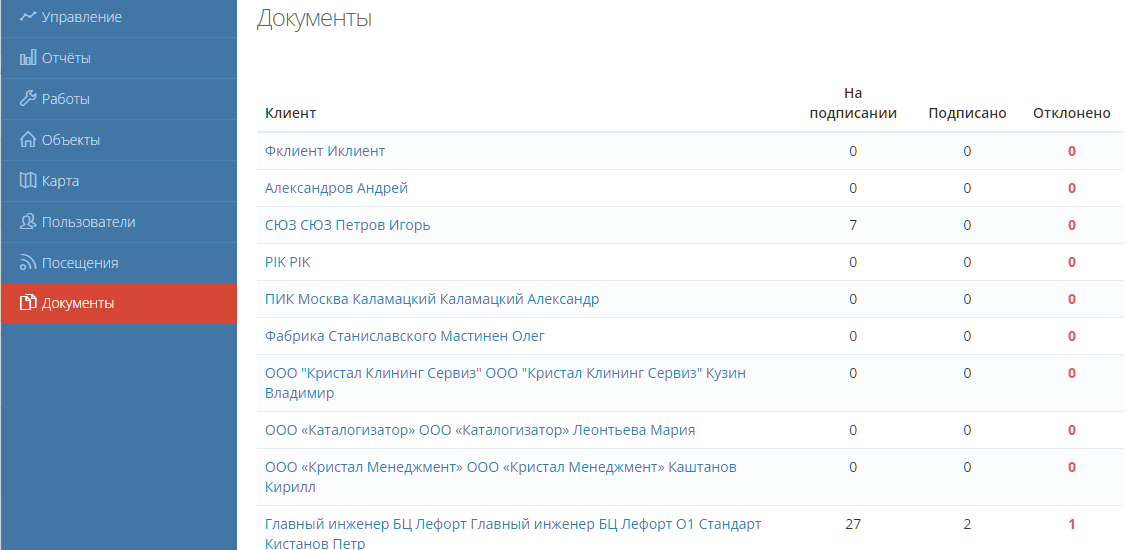
Каждый Документ имеет статус:
- Не подписан
Доступны действия:
- Подписать Принять документ, проставить в файл подпись
- Отклонить Уведомить исполнителя с указанием причины, что документ / работу требуется переделать
- Подписан
- Отменён
Для всех статусов доступно действие Скачать – посмотреть документ в актуальном состоянии, в т.ч. до подписания или после со всеми подписями.
Info
Отклонение работы установит статус работы “не выполнено”, что вернёт работу в список актуального у исполнителей.
Список документов, по которым нужно принять решение доступен подписанту на главной странице общим набором без разделения по типу и объектам.

Отклонение клиентом и исправление документа
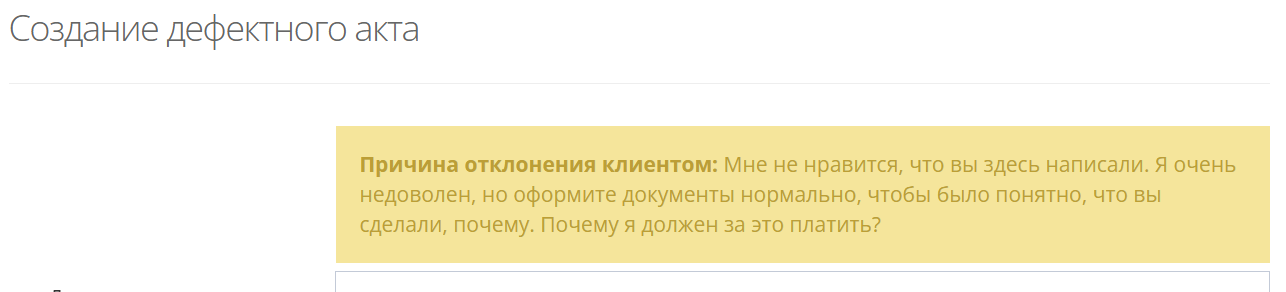
Если клиента не устраивает документ, он может его отклонить, после чего он должен указать комментарий. Данный комментарий будет передан исполнителями для исправления.

После отклонения клиентом:
- Исполнители получат письмо Отказ подписания со стороны клиента
-
На главной у исполнителей и их руководителей высветится запись о необходимости доработки.

-
Связанная работа будет переведена в статус новой (не выполнявшейся).
-
В связанных записях (работа, акт) будет отображаться комментарий от клиента.
Далее есть пути:
- Исправить запись и отправить на повторное согласование – сохранить запись.
- Удалить запись / деактивировать.
- Удалить связанный объект.
После исправления будет создан новый документ по общим правилам генерации, запись о доработки попадёт в конец списка до подписания клиентом. Клиент может снова отклонить запись, тогда процесс запускается заново.