Быстрый старт
Эта статья описывает принцип работы с системой, основные сценарии и как начать работать. Рекомендуем начать ознакомление именно с этой статьи и переключаться на остальные, если появились более глубокие вопросы.
Тезисно:
Регистрация компании
Зарегистрируйте свою систему. Все значения, указанные при регистрации, можно будет изменить позднее в настройках системы.
Некоторые записи не удаляются целиком из системы для целостности данных. Это защита от случайного удаления объекта, клиента, работ, т.к. к ним доступ имеют рядовые сотрудники. Если вам нужно полностью очистить базу или целиком удалить все данные о вашей системе, тогда обратитесь в нашу поддержку или в телеграм @beeplus2020.
Процесс регистрации и первичной настройки описан в статье Регистрация своей компании.
Настройка работы
После заключения договора вы получите данные для входа в систему. Первый пользователь будет Администратором. Приведённые выше данные также дают доступ к демо от имени администратора.
Первым делом нужно настроить вашу компанию. Перейдите в Настройки системы.
Чтобы попасть в раздел необходимо иметь права Администратора и нажать на пункт “настройки системы” в выпадающем списке Верхняя панель (“header”)
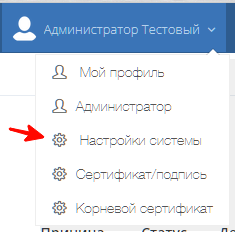
Нас интересует Настройка «склада» (материалы и оборудование)

Настройте почту и чат учёта времени
Для рассылки отчётов системе нужна ваша почта, а для учёта времени нужно привязать чат. В разделе “базовые настройк системы” есть инструкции как это сделать.
Подробнее в статье Базовые настройки клиентской системы
Проверьте типы и результаты работ
Система автоматически создаёт стандартные результаты и типы работ, но лучше настроить их под свои процессы. Можно удалять, создавать новые и переименовать. Это можно сделать в любой момент, но лучше перед началом работы иметь корректные и уместные списки значений.
Подробнее в статье Настройки системы
Занесите используемые “материалы”
Создайте несколько записей. Указывайте название и цену за единицу. Эти записи нужны, чтобы при выполнении работ учитывать затраты на использованные материалы, что будет отображаться в отчётах и поможет анализировать затраты на исполнение обязательств.
Добавьте записи об оборудовании
Здесь просто указываются названия оборудования, которое вы можете обслуживать на объекте. Весь список будет отображаться в карточке объекта, поэтому нет задачи детально описывать конкретные модели. Зафиксируйте виды оборудования, за которым следите, к примеру АУПТ, Огнетушители, Охранная сигнализация и т.п.
Настройте “Собственные юридические лица”
Названия юридических лиц, от которых будете заключать договора, формировать документы и т.п. В каждой компании нужно указать руководителей, т.к. это тоже требуется в документах.
Настройка собственных юридических лиц и фирменных бланков
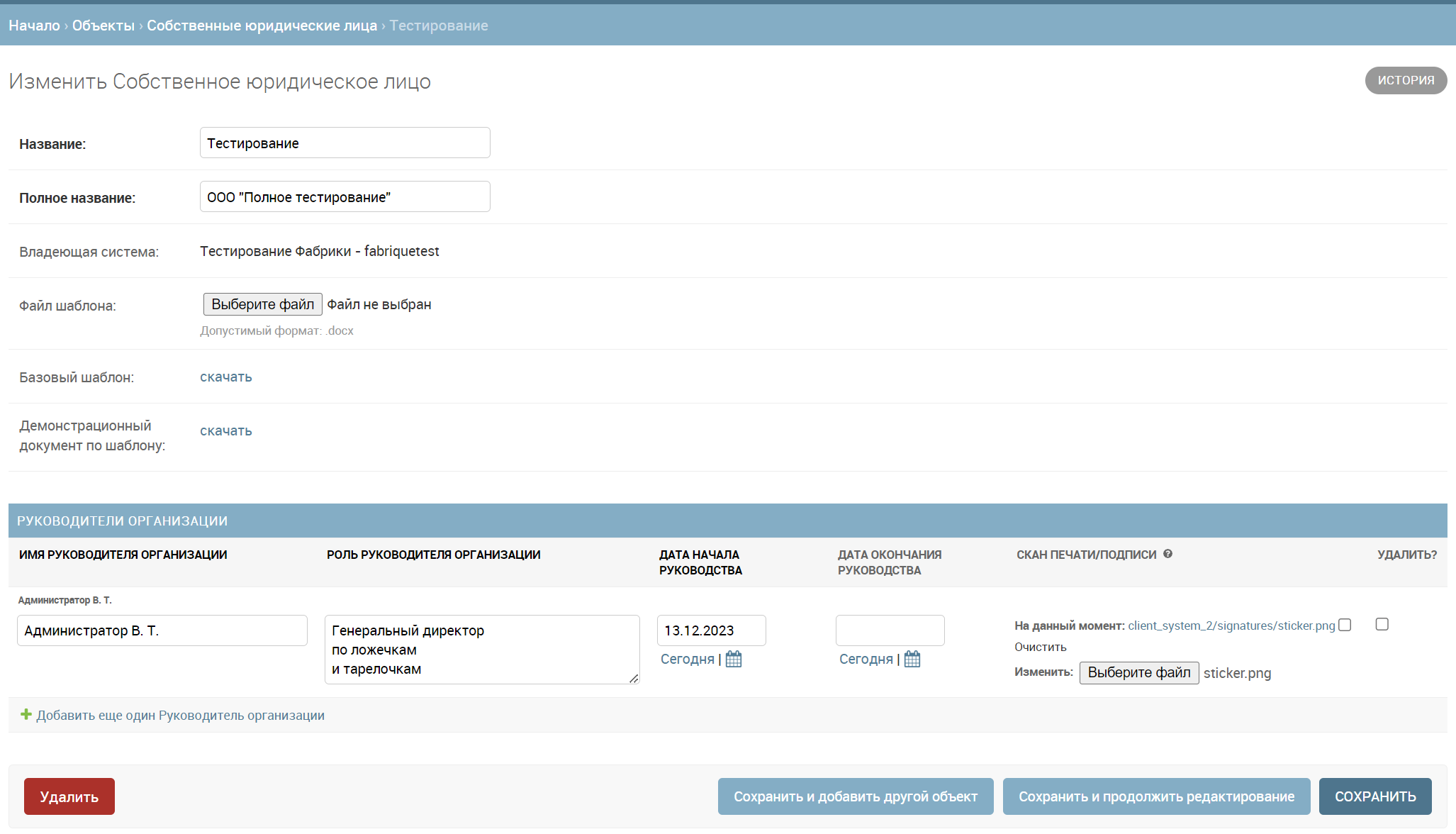
Руководство по созданию шаблонов (фирменных бланков) для документов
Руководство по созданию шаблонов (фирменных бланков) для документов
Занесите компании, с которыми работаете
Также в настройках системы выберите пункт “Компании” и внесите юридические лица, с которыми будете заключать договор. К этим записям привязываются Объектв и пользователи в роли Клиент.
Info
Работу с новым клиентом начинайте с занесения его ЮЛ в список компаний.
Добавьте пользователей
Вернитесь в основной интерфейс системы и перейдите в раздел Пользователи.
Администратор может добавить пользователей в любой роли, в том числе администраторов. Создайте аккаунты всем сотрудникам. Подробнее: Добавление нового пользователя.
На данном этапе важно знать, что у каждой роли есть свой набор прав исходя из задач:
Untitled
Внесите клиентов
Для внесения объектов и информации о договорах нам нужно занести клиентов.
Info
К объекту обязательно должен быть привязан клиент
Клиент будет получать уведомления о работах, видеть процесс выполнения работ и аналитику по исполнению обязательств договора.
В первую очередь система организует электронный документооборот с клиентом. Даже если вы не будете использовать цифровые подписи, то всё равно система будет формировать версии документов для печати и хранить их в специальном разделе клиента. Ничего не потеряется.
Добавьте объекты
Объект – основная сущность системы. Здесь хранится информация о договоре, в т.ч. плановых работах.
Перейдите в раздел Объекты и добавьте объект.
- Укажите информацию о ЮЛ, внесённую в настройках.
- Привяжите к объекту профиль клиента.
- Укажите адрес, который будет использоваться в рамках процесса Учет рабочего времени и геолокации
- Добавьте ответственные лица – сотрудников, которые будут назначаться на новые работы по объекту, видеть объект в своём списке и иметь доступ к информации о нём.
Карточка объекта содержит много информации, не обязательно вносить всё сразу. В карточку объекта можно добавить важные файлы, к примеру, договор. Полезно указать адре
Также в карточке объекта указываются параметры договора:
- Цена
- Запланированный объём работ в часах
- Периодичность планового обслуживания
- Срок
Создание и настройка объекта, пояснения назначения полей
Создание и настройка объекта, пояснения назначения полей
Назначение ответственных за объект со стороны клиента и исполнителя
Назначение ответственных за объект со стороны клиента и исполнителя
Обзор карточки объекта, хранимых данных и отчётов об объекте
Обзор карточки объекта, хранимых данных и отчётов об объекте
Добавьте работы
Работы могут быть плановые и нет.
Добавление плановых работ
Зайдите в созданный объект, перейдите во вкладку “периодические работы” и создайте записи. Новые записи будут создаваться автоматически согласно условиям.
Есть более продвинутый способ через занесения списка оборудования.
- Потребуется создать “чеклисты” в разделе Настройки системы. Каждый чеклист – конкретный перечень действий, которые должен проделать инженер при обслуживании.
- Оформить таблицу со списком оборудования и параметрами обслуживания, в т.ч. указать названия созданных чеклистов.
- Занести таблицу в систему во вкладе ”Оборудование” обеъекта.
Подробнее:Автоматическое создание работ на объекте.
Создание периодической работы
Создание периодической работы
Добавление внеплановых работ
Это такие же работы, которые также попадут в списки работ ответственных. Для создания нужно зайти в раздел Работы и создать новую запись. Потребуется указать объект, вид работ, исполнителей и сроки.
Подробнее: Ручное добавление работ
Создание и заполнение внеплановой работы
Создание и заполнение внеплановой работы
Создание непериодической работы
Создание непериодической работы
Выполнение работ
Новая работа появляется со статусом “Работа ещё не выполнена” это единственный статус, который обозначает, что работы не начинались совсем. Остальные статусы можно задать в разделе Настройки системы. При установлении таких статусов система считает, что работа выполнена с выбранным результатом. Соответственно, сохранение запустит автоматические процессы для выполненной работы.
Info
Выполнить работу = поменять начальный статус
Процесс выполнения работы:
- Зайти в раздел Работы
- Нажать на название Объекта или “подробнее”
- Попасть в карточку работы
- Указать фактическую дату окончания, информацию о проведённых работах, примечания
- Сменить “Результат работ” (статус)
- Поставить при необходимости Документа подпись
- Сохранить
Warning
Подписание документов и приём работ запускается только для статусов, помеченных в Возможные результаты работ.
При выполнении работ сотрудники имеют возможность сразу фиксировать все замечания, перечень выполненных работ и даже подсветить проблему руководству. Система успешно обеспечивает Доступ со смартфона.
Подробное заполнение карточки работы при выполнении, включая примечания для руководства
Подробное заполнение карточки работы при выполнении, включая примечания для руководства
Ещё один пример заполнения карточки работы
Ещё один пример заполнения карточки работы
Указание использованных материалов
Указание использованных материалов
Приёмка работ и подписание документов
В результате работ могут формироваться документы на подпись. Также документы могут формироваться на основании особых записей: акты, сервисные карты.
Чтобы документ был отправлен на “приёмку” со стороны клиента (отобразился в интерфейсе), нужно поставить галочку “Поставить подпись”. Она есть не всегда, но если есть, то процесс здесь доступен.
Как работает электронный документооборот:
- В настройках пользователя указать наличие подписи (изображение или цифровая)
- Если нужна цифровая подпись, выпустить сертификат вВерхняя панель (“header”)
- При создании записи указать галочку “Поставить подпись”
- Далее клиент должен зайти в раздел Документы и подписать со своей стороны
Но можно обойтись и без электронных подписей, печатать, подписывать, сканировать и прикладывать файлы к работам.
Подробнее: Подписание документов и приём работ
Управление компанией
Администратор – это руководитель.
Раздел Управление собирает всю информацию требующую внимания руководства.
Обработка работ, требующих внимания
К любой работе можно указать примечания для руководства. Это может быть информация о проблеме, сообщение внеплановой работе, или даже о благотворительной работе, которая была выполнена для другой компании, чтобы не случилось ЧП. Такие работы собираются в отдельный раздел и ждут реакции.

В том же разделе есть вкладка “Просроченные работы”. Информация даётся по сотрудникам с указанием дней просрочки. Можно быстро посмотреть в карточку сотрудника и работы. Вкладка даёт быстро понять, кто перегружен и из-за чего. Или просто неэффективен…
Отчёты и финансовая аналитика
Вкладка с финансовой статисткой отображает общую информацию по компании. Выводы за вами.

Вкладка “Договоры” объединяет всю информацию по договорам.
Цветом обозначается статус:
- зеленый - срок договора не просрочен;
- желтый - срок договора походит к концу;
- красный - договор просрочен.
Больше отчётов в разделе Отчёты. Можно получитьОтчёт по работам на объекте, клиенту и сотрудникам. Но, как правило, этим уже занимаются менеджеры. Руководителю важна общая картина.
Контроль потраченного на обслуживание времени
Таблица с информацией по лимиту часов обслуживания в рамках договора и количеством часов уже затраченных сотрудниками. Таблица содержит огромный объём данных с часами как из работ, так и по геолокации. Время выводится по ролям, сотрудникам и общее, в т.ч. среднее за периоды.
Таблица сортируется по критичности, которая определяется из объёма превышения указанных лимитов. Логика вычисления критичности приведена в справке внутри раздела.
Из-за большого объёма, данные собираются системой раз в сутки. Вы можете запустить обновление данных, но это может занимать десятки минут при большом количестве активных объектов. Время последнего обновления выведено над таблицей.
Стандартно система считаем время по часам с округлением, но можно активировать более точную аналитику в настройках системы - базовые настройки. Тогда система будет подсчитывать время с точностью до минут.
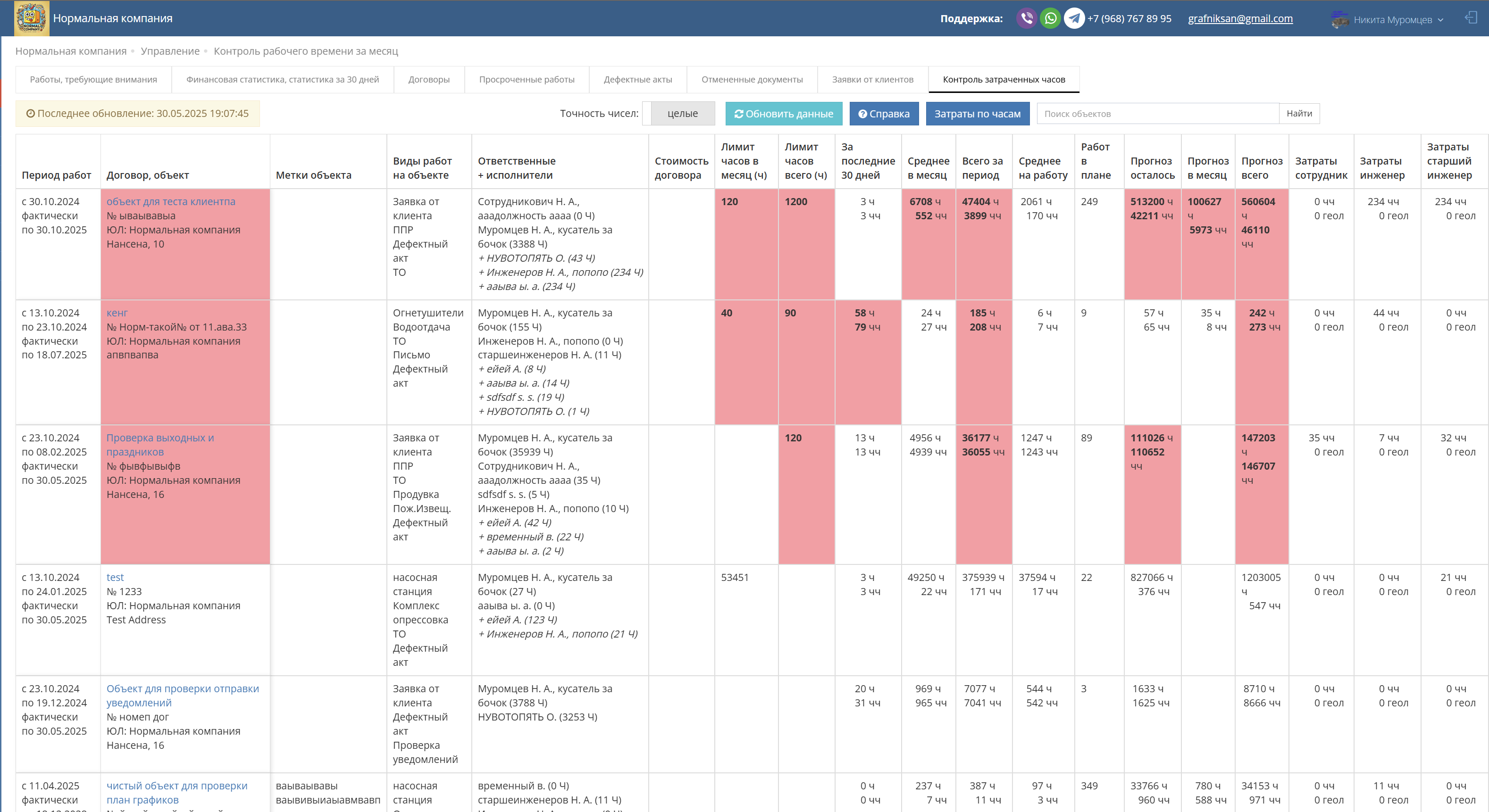
Можно перейти на договор, связанный с работой.
Из этого раздела можно Получить выгрузку по затраченным часам
Учёт рабочего времени
О работе сотрудников говорят отчёты по работам и объектам. Но пока накопится просрочка, пока клиент пожалуется. Лучше заранее узнать, что сотрудник недобросовестно исполняет обязанности. И наоборот, если сотрудник отлично работает, но клиент не замечает, лучше иметь доказательство.
Но конечно, в первую очередь мы следим за исполнением обязательств по договору и переработками.
Отслеживание геопозиции сотрудников
Для этого используется бот. Для демо-стенда он тоже есть. Процесс требует некоторой настройки:
- В настройках профиля пользователя указать телефон и галочку о необходимости локации
- Авторизоваться в боте
- Зайти в чат для геотрансляций
- Отправить свою живую локацию
Система сверяет локацию пользователя с адресами объектов, считает стоимость топлива на перемещение между объектами и следит за расписанием сотрудников.
Подробнее: Учет рабочего времени и геолокации
Карта
Для каждого пользователя можно посмотреть записанные треки за выбранный период на карте.
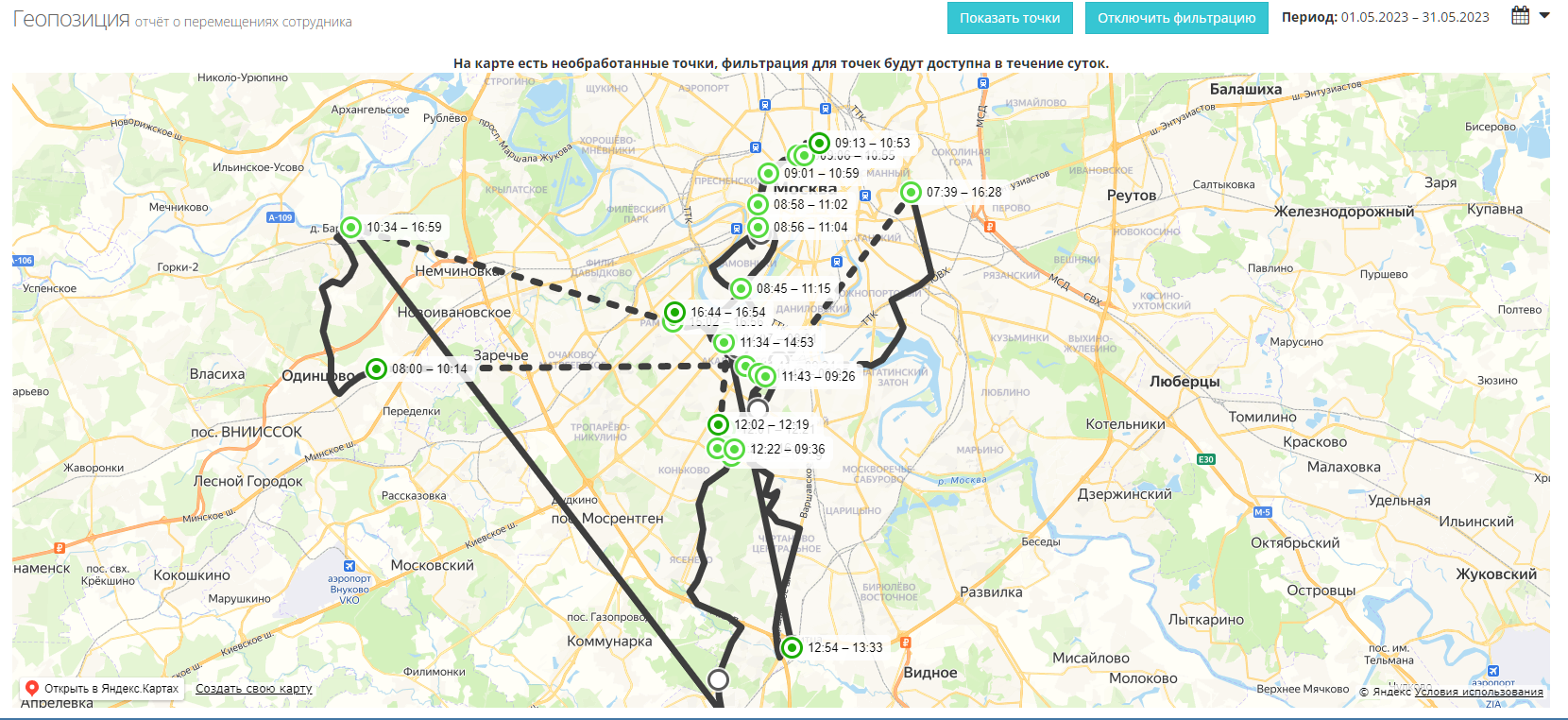
А также можно посмотреть объекты на карте и некоторые отчёты в разделе Карта.
Контроль графика сотрудников
Все отчёты попадают в раздел Посещения. Бот поможет отследить систематические опоздания, учесть переработки.
Также в систему можно занести рабочий график, отпуска, больничные, отгулы и получить табель рабочего времени. Это очень помогает при работе с временными сотрудниками.
Сотрудникам можно назначить других сотрудников под контроль. Им станет доступна часть функций по контролю посещаемости, что разгрузит руководителя.
Настройка рабочего графика сотрудника
Настройка рабочего графика сотрудника
Установка удалённого рабочего дня и работа с табелем
Установка удалённого рабочего дня и работа с табелем
Электронный журнал эксплуатации
Работа компании это важно, но клиентам нужен журнал обслуживания. Для этого используется Отчёт по работам на объекте. Можно настроить промежуток и получить документ с подробным описанием работ и подписью.
Также в рамках приёмки работ генерируются документы, которые одобрены со стороны Академии ГПС МЧС России.
Но система даёт даже больше, т.к. фиксирует все изменения по работе и объектуИстория изменений: установку нового оборудования, доработки, проблемы и их исправление.
Вести журнал в BeePlus безопаснее и эффективнее, чем на бумаге.
Получить отчёт по работам за месяц
Получить отчёт по работам за месяц
Просмотр и получение отчётов по работам на объекте
Просмотр и получение отчётов по работам на объекте
Получить перечень использованных материалов на объекте за период
Получить перечень использованных материалов на объекте за период